Mindiaries
No Result
View All Result
hu Magyar ro Română en English
  • Marketing és Média
  • Olvasósarok
  • Film & Könyvajánló
  • Pénzügy
  • Közélet
  • Mentális egészség
  • Popkult
  • Szépségápolás
  • Kapcsolat
  • Marketing és Média
  • Olvasósarok
  • Film & Könyvajánló
  • Pénzügy
  • Közélet
  • Mentális egészség
  • Popkult
  • Szépségápolás
  • Kapcsolat
No Result
View All Result
Mindiaries
hu Magyar ro Română en English
No Result
View All Result

Mi az a Google Search Console – Teljes útmutató kezdőknek (2026)

by Szandi
március 22, 2026
in Marketing és Média
0
Oszd meg a Facebookon
Főoldal › SEO & Google eszközök › Mi az a Google Search Console?
📊 Google-eszközök sorozat - 1. rész
SEO & Google eszközök

Mi az a Google Search Console és mire való?

Első lépések a Google Search Console-ban, verifikáció és a dashboard magyarázata, érthetően, lépésről - lépésre. Ha szeretnéd tudni, hogyan látja a Google a weboldaladat, ez a cikk neked szól.

Tartalomjegyzék
  • 01Mi az a Google Search Console?
  • 02Mire való - konkrét példákkal
  • 03GSC vs. Google Analytics
  • 04Verifikáció lépésről lépésre
  • 05A dashboard és mit jelent
  • 06Az adatok magyarázata
  • 07Mit csinálj először?
  • 08Gyakori kérdések
⏱️ Olvasási idő: kb. 12 perc

A Google Search Console az egyik leghasznosabb ingyenes eszköz, amit weboldal-tulajdonosként használhatsz, mégis a legtöbben vagy nem tudnak róla, vagy hozzáadják a weboldalukat és soha nem nyitják meg. Ez a cikk megmutatja, mi ez pontosan, hogyan állítsd be, és mit látsz benne, ha már benne vagy.
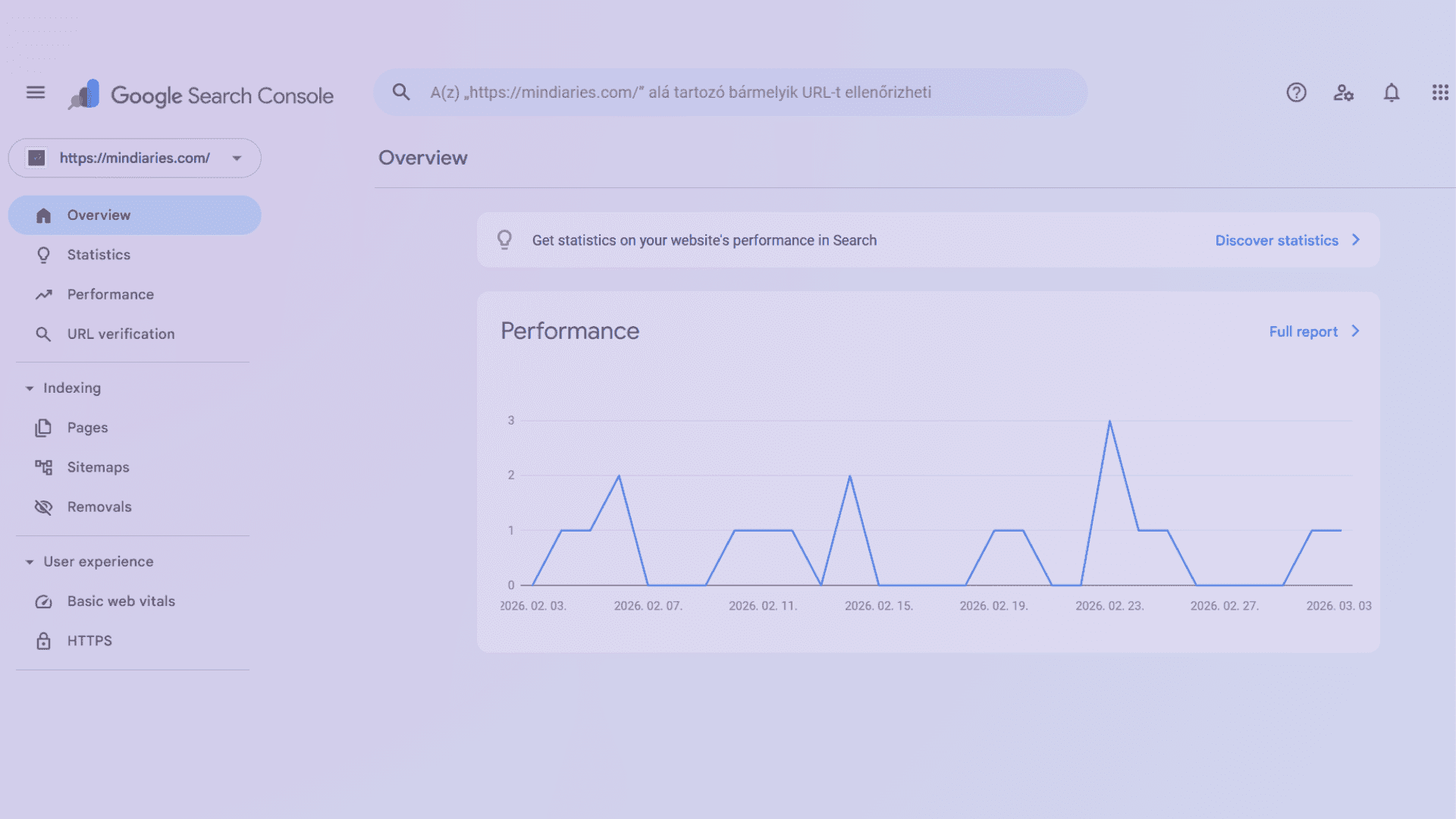
Google Search Console

A Google Search Console elérhető a search.google.com/search-console címen - ingyenes Google-fiókkal regisztrálhatsz.

Mi az a Google Search Console?

A Google Search Console (rövidítve: GSC) egy ingyenes Google-eszköz, amelyet maga a Google tart fenn weboldal-tulajdonosok számára. Az eszköz lényege egyszerű: megmutatja, hogyan látja a Google és a felhasználók a weboldaladat egy lekérdezés során.

Konkrétan a GSC a következő kérdésekre ad választ:

Milyen kulcsszavakra jelensz meg?
Pontosan látod, milyen keresési kifejezésekre találja meg a Google a weboldaladat, és hány helyen jelensz meg.
Hány kattintást kapsz?
Látod, hogy a megjelenésekből hányan kattintanak ténylegesen az oldaladra, és melyik oldal hozza a legtöbb látogatót.
Milyen technikai hibák vannak?
A GSC jelzi, ha az oldalaidnak problémái vannak - pl. nem töltődnek be, hibás linkek vannak, vagy a Google nem tudja indexelni őket.
Be van-e indexelve az oldalad?
Ellenőrizheted, hogy a Google egyáltalán megtalálta-e és felvette-e a keresési adatbázisába az oldalaidat.
Fontos tudni

A Google Search Console 2015 előtt Google Webmaster Tools néven volt ismert. Ha valahol ezt a régi nevet látod, ugyanarról az eszközről van szó. Ma már GSC vagy Search Console névvel hivatkoznak rá.

Mire való a Google Search Console - konkrét példákkal

Az elvont definíciók helyett nézzük meg, milyen konkrét helyzetekben segít a GSC:

1. példa - Miért nincs organikus forgalmam?

Ha van egy weboldalad, de szinte senki sem találja meg Google-ön keresztül, a GSC megmutatja, hogy a probléma az indexelésnél van-e (a Google nem találja az oldalaidat), a kulcsszavaknál (megjelensz a keresések során, de rossz pozícióban), vagy a kattintási arányban (jó pozícióban vagy, de nem kattintanak).

2. példa - Egy oldalon váratlanul esett a forgalom

Ha egy konkrét blogbejegyzés vagy aloldal forgalma hirtelen csökkent, a GSC megmutatja, hogy az adott oldal milyen kulcsszavakra jelent meg korábban és milyen pozícióban, így pontosan látod, mi változott.

3. példa - Új tartalom indexeltetése

Ha feltöltöttél egy új bejegyzést, a GSC URL Inspection eszközével kérni tudod, hogy a Google indexelje az oldalt, ahelyett, hogy hetekig várnál, amíg a Googlebot magától megtalálja az új URL-t.

16 hónapra visszamenőleg tárol adatokat a GSC
0 Ft teljesen ingyenes - nincs fizetős verzió
2-3 nap az első adatok megjelenéséig verifikáció után

GSC vs. Google Analytics - mi a különbség?

Ez az egyik leggyakoribb kérdés: ha már van Google Analytics-em, miért kell a Search Console is? A két eszköz teljesen különböző dolgot mér, és mindkettőre szükség van.

Mit néz?Google Search ConsoleGoogle Analytics 4
FókuszAmi a kattintás ELŐTT történikAmi a kattintás UTÁN történik
AdatforrásGoogle kereső adataiWeboldal viselkedési adatai
KulcsszavakPontosan látodNem látod őket - "not provided"
Technikai hibákIndexelési, sebességgel kapcsolatos hibákNem mutat technikai hibákat
Felhasználói viselkedésNem mutat felhasználói viselkedéstOldalnézetek, konverziók
Visszamenőleges adatok16 hónapMegőrzési beállítástól függ
Tipp

A GSC és a GA4 összeköthető egymással - erről a sorozat egy külön részében lesz szó. Az összekötés után a GA4-ben is láthatsz keresési adatokat, és sokkal teljesebb képet kapsz a látogatóid útjáról.

Verifikáció lépésről lépésre

A Google Search Console csak akkor mutat adatokat, ha igazolod, hogy a weboldal valóban a tied. Ezt hívják verifikációnak (vagy tulajdonjog igazolásnak). Több módszer létezik. Alább a leggyakoribb lehetőségeket látod:
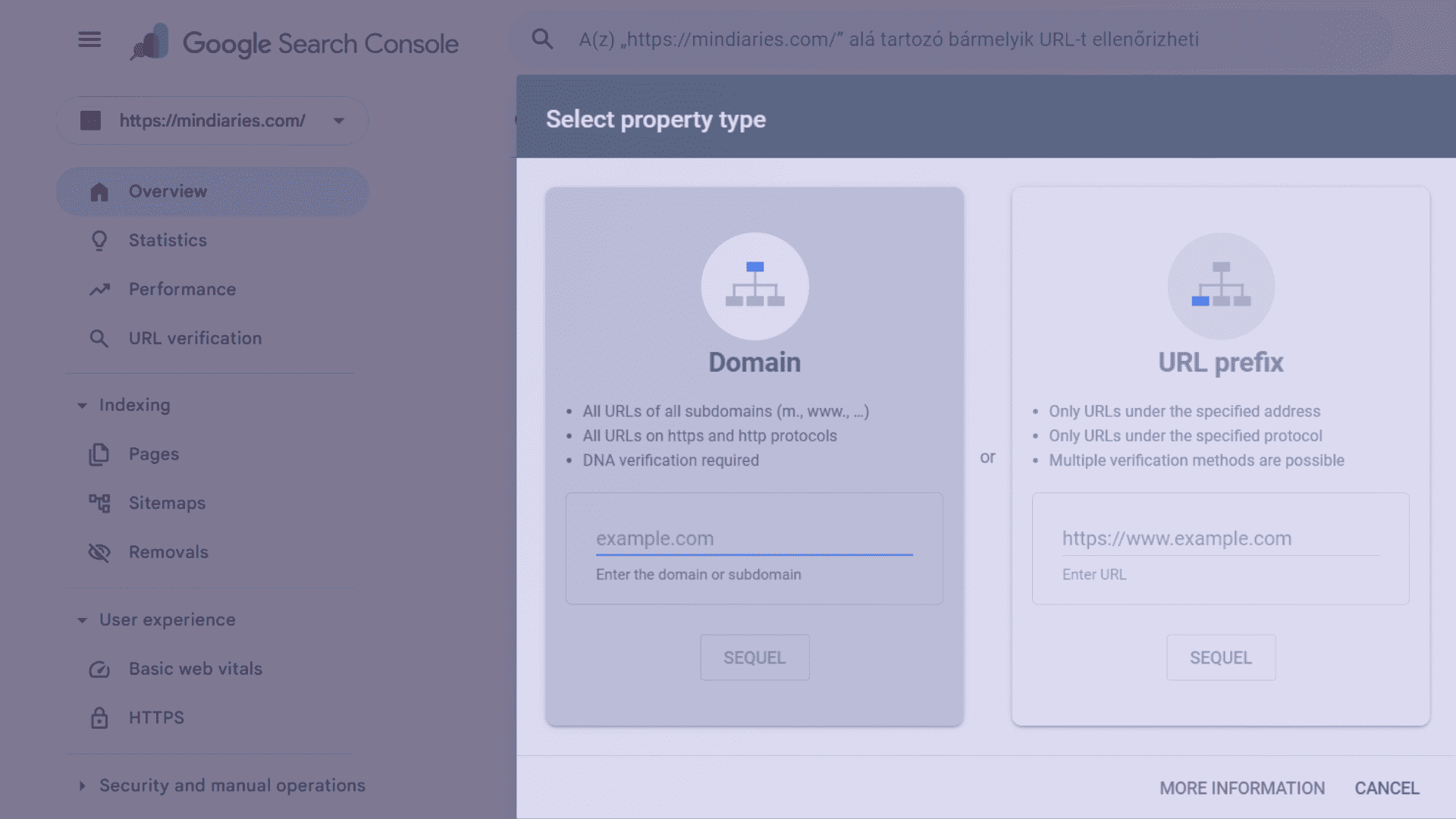
Google Search Console – Add property

Az első lépés: válaszd ki, hogy Domain property-t vagy URL prefix property-t adsz hozzá. Ha lehetséges, a Domain verziót ajánlja a Google.

1
Nyisd meg a Search Console-t és kattints a "Add property" gombra

Lépj a search.google.com/search-console oldalra, és jelentkezz be azzal a Google-fiókkal, amellyel a weboldaladat kezelni szeretnéd.

2
Válaszd ki a property típusát

Domain property (ajánlott): az egész domainre vonatkozik (pl. mindiaries.com), beleértve a www és nem-www verziókat, és a http/https változatokat is. URL prefix: csak egy adott URL-re vonatkozik (pl. https://mindiaries.com).

3
Verifikálj DNS-rekorddal (Domain property esetén)

Ha Domain property-t választottál, a Google egy TXT rekordot ad, amelyet a domain-regisztrátorodhoz kell beillesztened (pl. GoDaddy, Cloudflare, Namecheap). Ez a legmegbízhatóbb módszer, és az összes al-domainre is érvényes.

4
Alternatíva: HTML tag az oldalba (URL prefix esetén)

Ha URL prefix-et választottál, a legegyszerűbb módszer a HTML tag: a Google ad egy meta taget, amelyet a weboldalad <head> részébe kell illeszteni. WordPress esetén ezt a Yoast SEO vagy a Rank Math plugin elvégzi helyetted, kód nélkül.

5
Kattints a "Verify" gombra és várj

A verifikáció általában azonnal megtörténik DNS-rekord esetén, és néhány percen belül HTML tag esetén is. Az első adatok megjelenéséhez ezután 2-3 napot kell várni.

Figyelem

Ha a DNS-rekordot véletlenül kitörlöd, a Google elveszíti a verifikációt és leáll az adatgyűjtés. Mindig ellenőrizd, hogy a DNS-beállítások mentve maradnak, mielőtt bármit módosítasz a domain-regisztrátornál.

A dashboard - mit látsz belépés után

Ha először lépsz be a GSC-be és néhány napja már verifikált a domain, az ilyen képernyő fogad:

Google Search Console

A GSC Overview (Áttekintés) képernyője három fő blokkra osztja az adatokat: teljesítmény, indexelés és oldalélmény.

A bal oldali navigációs menüben a következő fő szekciók találhatók:

Overview
Az összesített áttekintő képernyő - gyors áttekintés a teljesítményről, az indexelési állapotról és az oldalélmény mutatókról.
Performance
A keresési teljesítmény részletes adatai: kattintások, megjelenések, CTR és átlagos pozíció kulcsszavak és oldalak szerint bontva.
URL Inspection
Egy adott URL indexelési állapotát tudod ellenőrizni, és kérni tudod az indexelést vagy újraindexelést.
Indexing
Megmutatja, hány oldalt indexelt a Google, melyek azok, amelyeket nem, és miért. Sitemapot is itt tudsz beküldeni.
Experience
Core Web Vitals adatok (oldalbetöltési sebesség és stabilitás mutatói) és mobil-kompatibilitás ellenőrzése.
Links
Megmutatja, milyen külső oldalak hivatkoznak rád (backlink-ek) és milyen belső linkek vannak az oldaladon belül.

Az adatok magyarázata - mit jelent pontosan?

A GSC Performance jelentésében 4 fő metrika szerepel. Sokan ezeket összekeverik, pedig fontos, hogy pontosan értsük, mit mérnek:
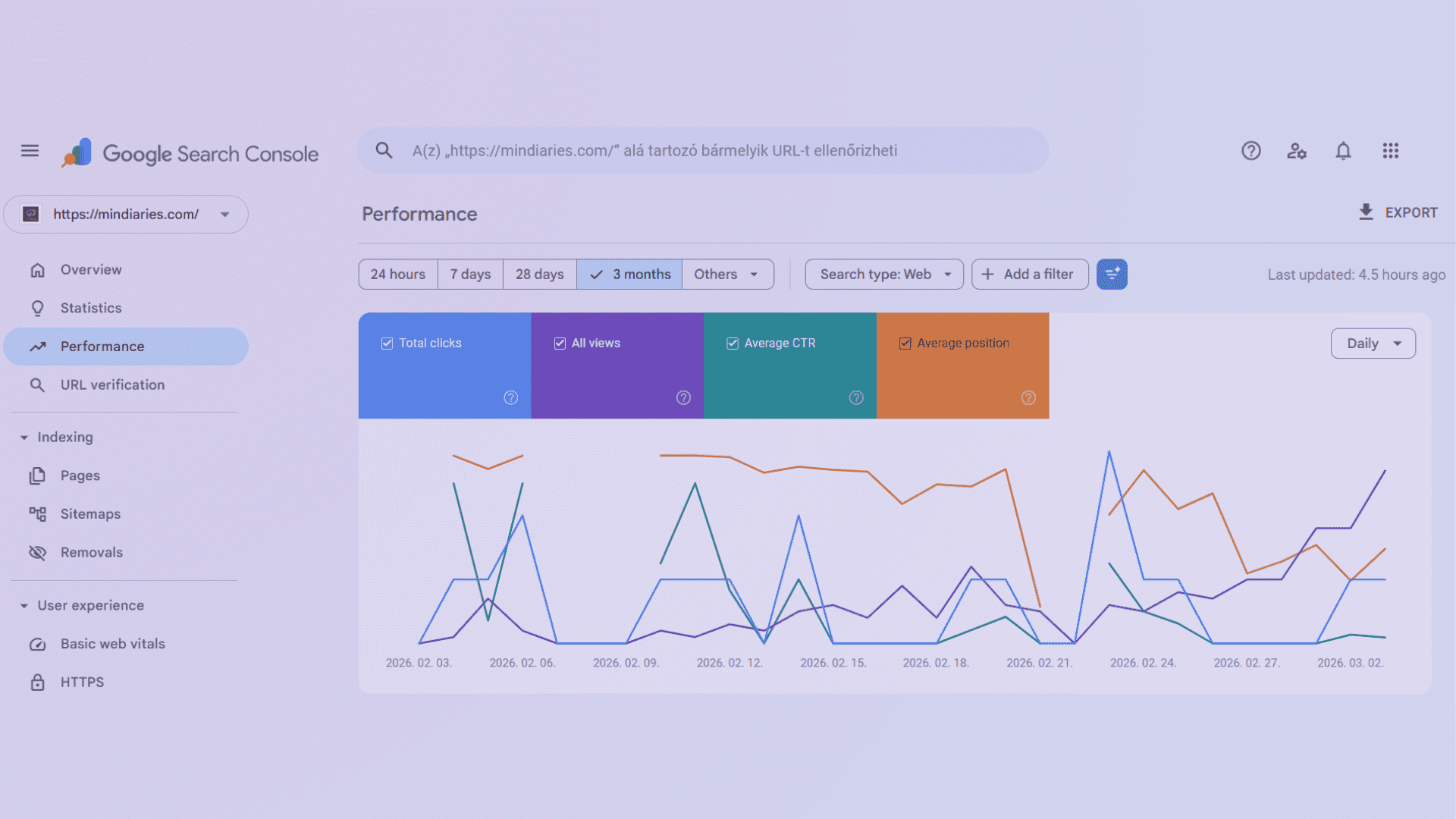
Google Search Console – Performance

A Performance riport tetején látod a négy fő metrikát. Az időszak alapértelmezetten az utolsó 3 hónap. Ezt megváltoztathatod 16 hónapra is, illetve összehasonlíthatsz különböző időszakokat.

Kattintások (Clicks)
Hányszor kattintottak a Google találati listáján a te oldaladra. Ez az a szám, ami ténylegesen forgalommá válik. Az organikus látogatók száma.
Megjelenések (Impressions)
Hányszor jelent meg az oldalad a Google találatai között. Akkor is számít, ha a felhasználó nem kattintott rá. Magas megjelenés + alacsony kattintás = rossz cím vagy leírás.
CTR (Click-Through Rate)
A kattintások és megjelenések arányát mutatja százalékban. Ha 100 megjelenésből 5 kattintás volt, a CTR 5%. Az első pozícióban lévő találatok átlagos CTR-je kb. 25-30%.
Átlagos pozíció (Avg. position)
Az oldalad átlagos helyezése a Google találatai között egy adott kulcsszóra. Az 1.0 a legjobb, a 10-nél nagyobb érték azt jelenti, hogy az első oldalon sem jelensz meg. Fontos: ez egy átlag az összes oldalból, nem egy fix pozíció.
Mikor nem teljesen valósak az adatok?

A GSC adatok nem 100%-ban pontosak. Ez nem bug. Néhány ismert korlát: (1) A kevesebb mint 10 megjelenéssel rendelkező kulcsszavak nem jelennek meg a listában, (2) A személyes keresési előzmények befolyásolják a pozíciókat, (3) Az adatok általában 2-3 napos késéssel frissülnek. Trendelemzésre kiváló, de abszolút pontos számokat ne várj.

Mit csinálj először a GSC-ben?

Ha most verifikáltad a weboldaladat, itt a sorrend, amit érdemes követni:

1
Küld be a sitemap-et

Menj az Indexing > Sitemaps menüpontra, és illeszd be a sitemap URL-jét (általában: yourdomain.com/sitemap.xml). Ez segít a Google-nek az összes oldaladat megtalálni és indexelni.

2
Ellenőrizd az indexelési hibákat

Menj az Indexing > Pages menüpontra. Nézd meg, van-e olyan oldal, amelyiket nem indexelt a Google, és ha igen, mi az oka. A leggyakoribb ok: "Discovered - currently not indexed" - ez azt jelenti, hogy a Google tudja, hogy létezik, de még nem jelenítette meg.

3
Tekintsd át a Performance riportot

Ha az oldalad nem teljesen új, a Performance riportban máris látod, milyen kulcsszavakra jelensz meg. Szűrj le a 3-10. pozíció közötti oldalakra, ezek azok, amelyeket a legkönnyebb előre hozni tartalomoptimalizálással.

4
Kapcsold össze a Google Analytics 4-gyel

A Settings > Associations menüpontban kapcsolhatod össze a GSC-t a GA4-gyel. Ez után a GA4-ben is látni fogod a keresési adatokat, ami sokkal teljesebb képet ad a látogatóidról.

Google-eszközök sorozat

Ez egy többrészes sorozat első cikke

A mindiaries.com Google-eszközök sorozatában a GSC után következik a Google Analytics 4, a Google Business Profile, a Google Ads, a Google Tag Manager és a Google Trends teljes útmutatója. Az összes cikk ugyanolyan részletességgel, adatokkal és képernyőképekkel - hogy valóban értsd, mit csinálsz, ne csak másold a lépéseket.

🧠
mindiaries.com Itt megtalálod az összes Google eszközzel kapcsolatos cikkünket.
→

Gyakori kérdések

Mi az a Google Search Console?
A Google Search Console (GSC) egy ingyenes Google-eszköz, amely megmutatja, hogyan látja a Google a weboldaladat: milyen kulcsszavakra jelensz meg, hány kattintást kapsz, milyen technikai hibák vannak az oldalon, és hogy az oldalaidat indexeli-e a kereső.
Ingyenes a Google Search Console?
Igen, a Google Search Console teljesen ingyenes. Nincs fizetős verzió - minden funkció elérhető egy egyszerű Google fiókkal.
Mennyi idő után mutat adatokat a Google Search Console?
Az első adatok megjelenéséhez általában 2-3 nap szükséges a verifikáció után. Ha az oldalad teljesen új, előfordulhat, hogy néhány hétig kell várni az első érdemi adatokra, mert a Google-nek először fel kell dolgoznia és meg kell jelenítenie az oldalaidat.
Miben különbözik a GSC a Google Analytics-től?
A GSC azt mutatja, mi történik, mielőtt valaki az oldaladra kattint: megjelenések, pozíciók, kulcsszavak a Google keresőből. A Google Analytics ezzel szemben azt mutatja, mi történik miután valaki az oldaladra érkezett: mennyi ideig marad, mit kattint, hol hagyja el az oldalt. A két eszköz kiegészíti egymást, nem helyettesíti.
Hány weboldalhoz használhatom a Google Search Console-t?
Nincs limit. Egy Google-fiókhoz korlátlan számú weboldalt (property-t) adhatsz hozzá a GSC-ben. Ugyanígy egy weboldalt több Google-fiókhoz is hozzárendelhetsz különböző jogosultságokkal.
Mi az a Domain property és az URL prefix - melyiket válasszam?
A Domain property (pl. example.com) az ajánlott: az egész domaint lefedi, beleértve a www és nem-www verziókat, és minden al-domaint is. Az URL prefix (pl. https://www.example.com) csak egy konkrét URL-t fed le. Ha nincs különleges okod az URL prefix választásra, használd a Domain property-t.

Hasznos külső források

Hivatalos dokumentáció és további olvasnivalók: Google Search Console hivatalos súgó - GSC fejlesztői dokumentáció - Search Console megnyitása

Tags: GoogleGoogle Search Console
Previous Post

Per Aspera Ad Astra – Feketedoboz 01

Next Post

Google Search Console elemzés 2026: Miért hazudnak az adatok?

Related Posts

Komplex SEO stratégia 2026 tervezési folyamata egy laptop képernyőjén
Marketing és Média

A legjobb SEO stratégiák 2026-ban – 7 lépés a biztos sikerhez

SEO stratégia 2026: A 7 végső lépés a biztos sikerhez – mindiaries.com Főoldal› Tech &...

by Szandi
március 11, 2026
Google Search Console - performance - Search Console elemzés
Marketing és Média

Google Search Console elemzés 2026: Miért hazudnak az adatok?

A GSC adatok nem hazudnak - csak kontextus nélkül félrevezetők. A 46,77% elveszett lekérdezés a...

by Szandi
március 22, 2026
Load More
Next Post
Google Search Console - performance - Search Console elemzés

Google Search Console elemzés 2026: Miért hazudnak az adatok?

Website Image Size | Weboldal képméret | Dimensiuni imagine website - Performance

Weboldal Képméret - Képoptimalizálás és méretezési architektúra 2026-ban

Per Aspera Ad Asta - Axa Rendl

Per Aspera Ad Astra - Feketedoboz 02

Vélemény, hozzászólás? Válasz megszakítása

Az e-mail címet nem tesszük közzé. A kötelező mezőket * karakterrel jelöltük

Newsletter

@Instagram

    Go to the Customizer > JNews : Social, Like & View > Instagram Feed Setting, to connect your Instagram account.

Üdvözlünk!

Ez a tér a kreativitás, a gondolatok és az inspiráció találkozási pontja. Marketingtől a mentális egészségig, könyvektől a szépségig – fedezd fel a témákat, amelyek mozgatják a világot és formálják a gondolkodásmódunkat. Találj megoldást a projektjeidhez és motivációt a mindennapokhoz velünk!

Kategóriák

  • Marketing és Média
  • Olvasósarok
  • Film & Könyvajánló
  • Pénzügy
  • Közélet
  • Mentális egészség
  • Popkult
  • Szépségápolás
  • Kapcsolat

Adatvédelmi szabályzat

Felhasználási feltételek

Sütikezelési tájékoztató

ANPC - SAL
ANPC SOL

© 2026 Mindiaries - Minden jog fenntartva!

Welcome Back!

Sign In with Facebook
Sign In with Google
OR

Login to your account below

Forgotten Password?

Retrieve your password

Please enter your username or email address to reset your password.

Log In
No Result
View All Result
  • Marketing és Média
  • Olvasósarok
  • Film & Könyvajánló
  • Pénzügy
  • Közélet
  • Mentális egészség
  • Popkult
  • Szépségápolás
  • Kapcsolat

© 2026 Mindiaries - Minden jog fenntartva!