Mi az a Google Search Console és mire való?
Első lépések a Google Search Console-ban, verifikáció és a dashboard magyarázata, érthetően, lépésről - lépésre. Ha szeretnéd tudni, hogyan látja a Google a weboldaladat, ez a cikk neked szól.
A Google Search Console az egyik leghasznosabb ingyenes eszköz, amit weboldal-tulajdonosként használhatsz, mégis a legtöbben vagy nem tudnak róla, vagy hozzáadják a weboldalukat és soha nem nyitják meg. Ez a cikk megmutatja, mi ez pontosan, hogyan állítsd be, és mit látsz benne, ha már benne vagy.
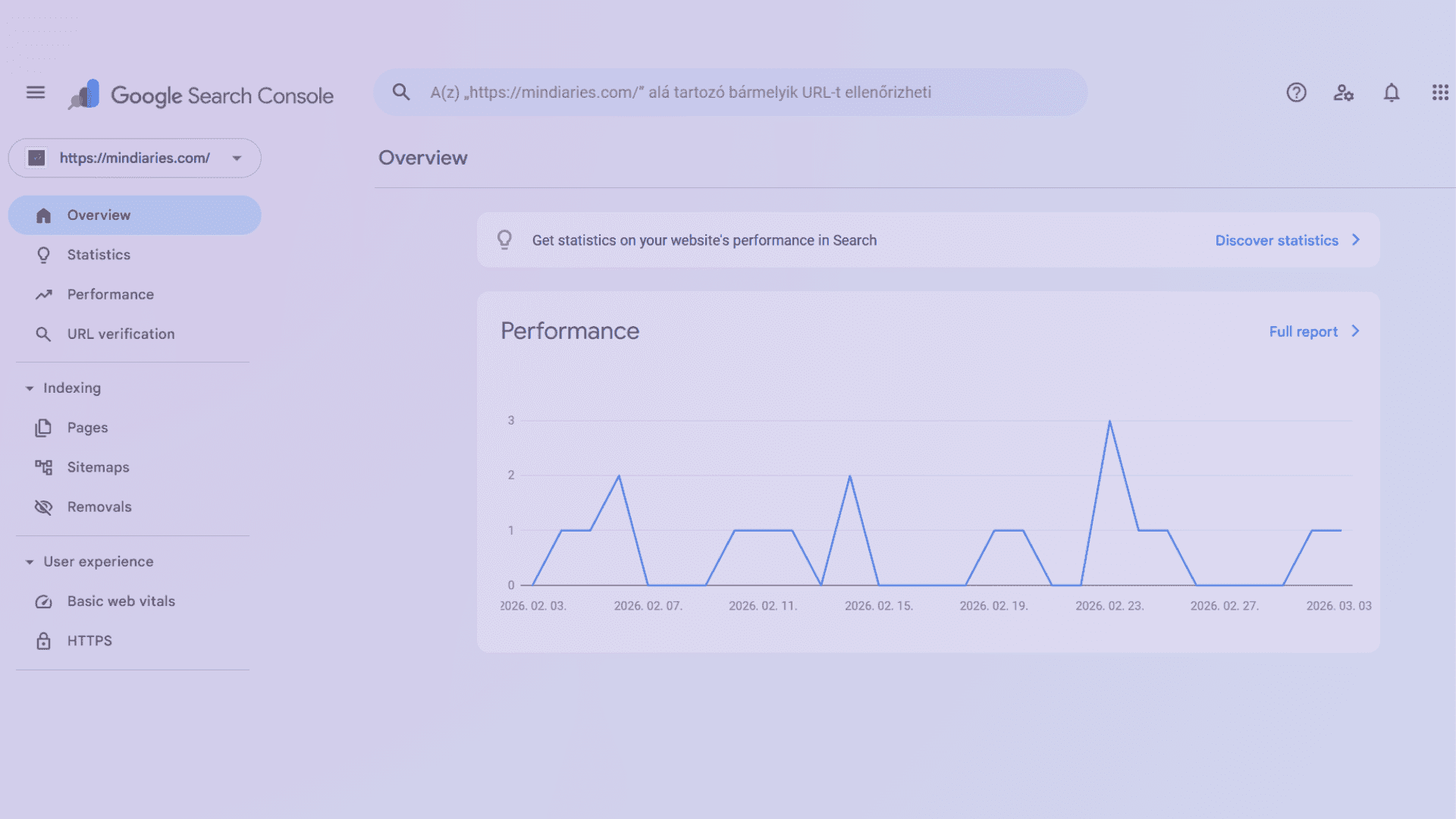
A Google Search Console elérhető a search.google.com/search-console címen - ingyenes Google-fiókkal regisztrálhatsz.
Mi az a Google Search Console?
A Google Search Console (rövidítve: GSC) egy ingyenes Google-eszköz, amelyet maga a Google tart fenn weboldal-tulajdonosok számára. Az eszköz lényege egyszerű: megmutatja, hogyan látja a Google és a felhasználók a weboldaladat egy lekérdezés során.
Konkrétan a GSC a következő kérdésekre ad választ:
A Google Search Console 2015 előtt Google Webmaster Tools néven volt ismert. Ha valahol ezt a régi nevet látod, ugyanarról az eszközről van szó. Ma már GSC vagy Search Console névvel hivatkoznak rá.
Mire való a Google Search Console - konkrét példákkal
Az elvont definíciók helyett nézzük meg, milyen konkrét helyzetekben segít a GSC:
1. példa - Miért nincs organikus forgalmam?
Ha van egy weboldalad, de szinte senki sem találja meg Google-ön keresztül, a GSC megmutatja, hogy a probléma az indexelésnél van-e (a Google nem találja az oldalaidat), a kulcsszavaknál (megjelensz a keresések során, de rossz pozícióban), vagy a kattintási arányban (jó pozícióban vagy, de nem kattintanak).
2. példa - Egy oldalon váratlanul esett a forgalom
Ha egy konkrét blogbejegyzés vagy aloldal forgalma hirtelen csökkent, a GSC megmutatja, hogy az adott oldal milyen kulcsszavakra jelent meg korábban és milyen pozícióban, így pontosan látod, mi változott.
3. példa - Új tartalom indexeltetése
Ha feltöltöttél egy új bejegyzést, a GSC URL Inspection eszközével kérni tudod, hogy a Google indexelje az oldalt, ahelyett, hogy hetekig várnál, amíg a Googlebot magától megtalálja az új URL-t.
GSC vs. Google Analytics - mi a különbség?
Ez az egyik leggyakoribb kérdés: ha már van Google Analytics-em, miért kell a Search Console is? A két eszköz teljesen különböző dolgot mér, és mindkettőre szükség van.
| Mit néz? | Google Search Console | Google Analytics 4 |
|---|---|---|
| Fókusz | Ami a kattintás ELŐTT történik | Ami a kattintás UTÁN történik |
| Adatforrás | Google kereső adatai | Weboldal viselkedési adatai |
| Kulcsszavak | Pontosan látod | Nem látod őket - "not provided" |
| Technikai hibák | Indexelési, sebességgel kapcsolatos hibák | Nem mutat technikai hibákat |
| Felhasználói viselkedés | Nem mutat felhasználói viselkedést | Oldalnézetek, konverziók |
| Visszamenőleges adatok | 16 hónap | Megőrzési beállítástól függ |
A GSC és a GA4 összeköthető egymással - erről a sorozat egy külön részében lesz szó. Az összekötés után a GA4-ben is láthatsz keresési adatokat, és sokkal teljesebb képet kapsz a látogatóid útjáról.
Verifikáció lépésről lépésre
A Google Search Console csak akkor mutat adatokat, ha igazolod, hogy a weboldal valóban a tied. Ezt hívják verifikációnak (vagy tulajdonjog igazolásnak). Több módszer létezik. Alább a leggyakoribb lehetőségeket látod:
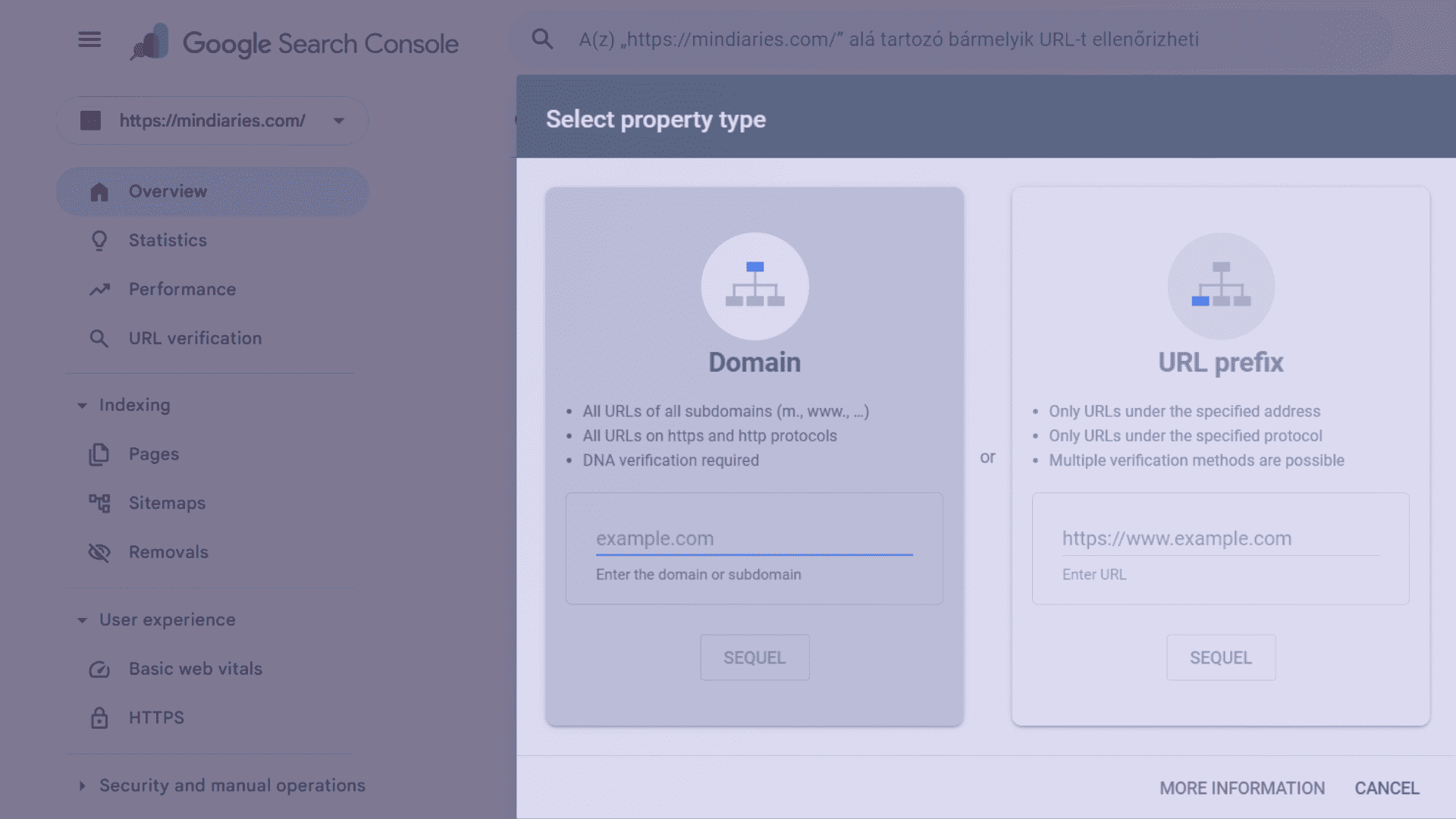
Az első lépés: válaszd ki, hogy Domain property-t vagy URL prefix property-t adsz hozzá. Ha lehetséges, a Domain verziót ajánlja a Google.
Lépj a search.google.com/search-console oldalra, és jelentkezz be azzal a Google-fiókkal, amellyel a weboldaladat kezelni szeretnéd.
Domain property (ajánlott): az egész domainre vonatkozik (pl. mindiaries.com), beleértve a www és nem-www verziókat, és a http/https változatokat is. URL prefix: csak egy adott URL-re vonatkozik (pl. https://mindiaries.com).
Ha Domain property-t választottál, a Google egy TXT rekordot ad, amelyet a domain-regisztrátorodhoz kell beillesztened (pl. GoDaddy, Cloudflare, Namecheap). Ez a legmegbízhatóbb módszer, és az összes al-domainre is érvényes.
Ha URL prefix-et választottál, a legegyszerűbb módszer a HTML tag: a Google ad egy meta taget, amelyet a weboldalad <head> részébe kell illeszteni. WordPress esetén ezt a Yoast SEO vagy a Rank Math plugin elvégzi helyetted, kód nélkül.
A verifikáció általában azonnal megtörténik DNS-rekord esetén, és néhány percen belül HTML tag esetén is. Az első adatok megjelenéséhez ezután 2-3 napot kell várni.
Ha a DNS-rekordot véletlenül kitörlöd, a Google elveszíti a verifikációt és leáll az adatgyűjtés. Mindig ellenőrizd, hogy a DNS-beállítások mentve maradnak, mielőtt bármit módosítasz a domain-regisztrátornál.
A dashboard - mit látsz belépés után
Ha először lépsz be a GSC-be és néhány napja már verifikált a domain, az ilyen képernyő fogad:
A GSC Overview (Áttekintés) képernyője három fő blokkra osztja az adatokat: teljesítmény, indexelés és oldalélmény.
A bal oldali navigációs menüben a következő fő szekciók találhatók:
Az adatok magyarázata - mit jelent pontosan?
A GSC Performance jelentésében 4 fő metrika szerepel. Sokan ezeket összekeverik, pedig fontos, hogy pontosan értsük, mit mérnek:
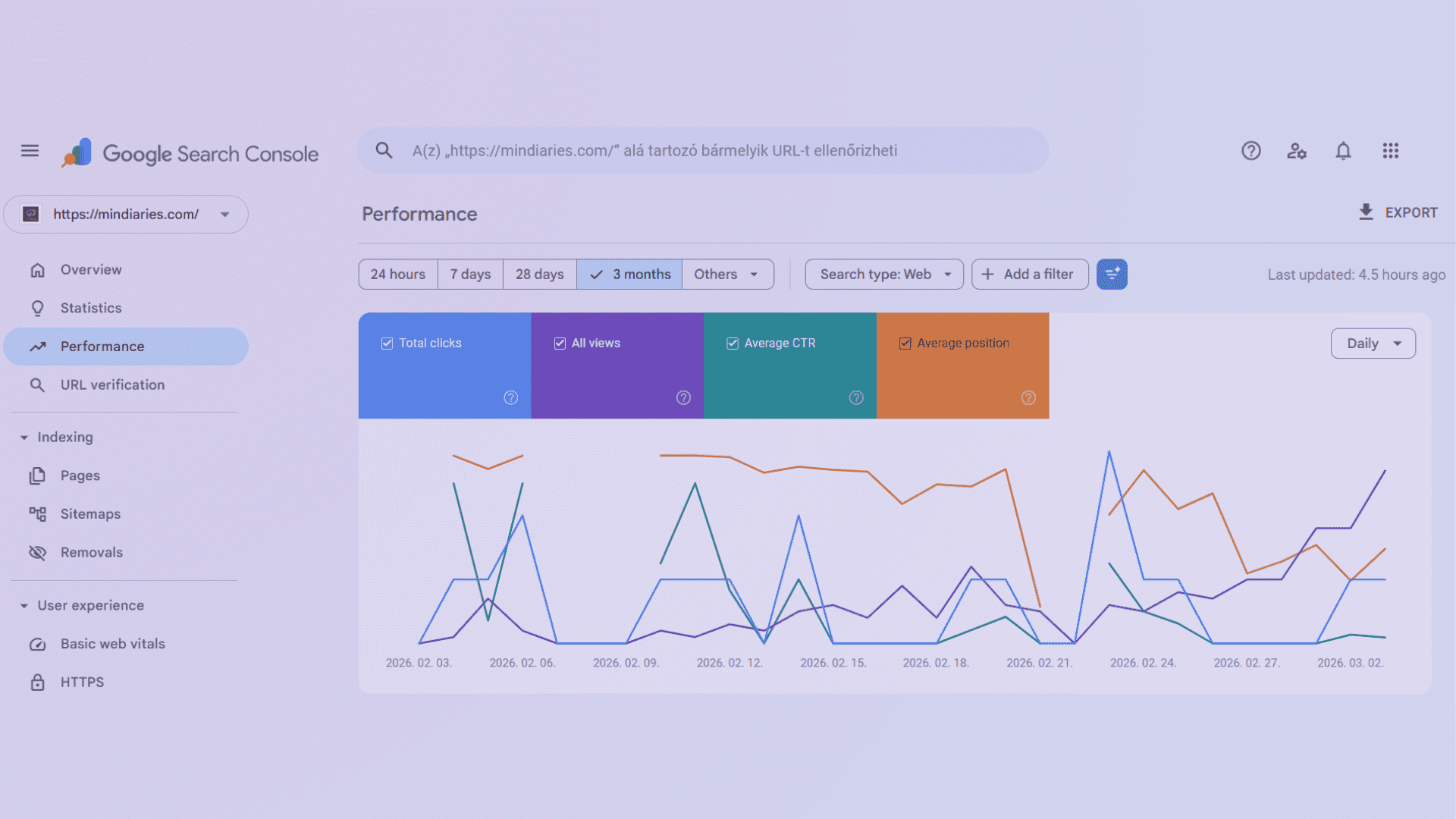
A Performance riport tetején látod a négy fő metrikát. Az időszak alapértelmezetten az utolsó 3 hónap. Ezt megváltoztathatod 16 hónapra is, illetve összehasonlíthatsz különböző időszakokat.
A GSC adatok nem 100%-ban pontosak. Ez nem bug. Néhány ismert korlát: (1) A kevesebb mint 10 megjelenéssel rendelkező kulcsszavak nem jelennek meg a listában, (2) A személyes keresési előzmények befolyásolják a pozíciókat, (3) Az adatok általában 2-3 napos késéssel frissülnek. Trendelemzésre kiváló, de abszolút pontos számokat ne várj.
Mit csinálj először a GSC-ben?
Ha most verifikáltad a weboldaladat, itt a sorrend, amit érdemes követni:
Menj az Indexing > Sitemaps menüpontra, és illeszd be a sitemap URL-jét (általában: yourdomain.com/sitemap.xml). Ez segít a Google-nek az összes oldaladat megtalálni és indexelni.
Menj az Indexing > Pages menüpontra. Nézd meg, van-e olyan oldal, amelyiket nem indexelt a Google, és ha igen, mi az oka. A leggyakoribb ok: "Discovered - currently not indexed" - ez azt jelenti, hogy a Google tudja, hogy létezik, de még nem jelenítette meg.
Ha az oldalad nem teljesen új, a Performance riportban máris látod, milyen kulcsszavakra jelensz meg. Szűrj le a 3-10. pozíció közötti oldalakra, ezek azok, amelyeket a legkönnyebb előre hozni tartalomoptimalizálással.
A Settings > Associations menüpontban kapcsolhatod össze a GSC-t a GA4-gyel. Ez után a GA4-ben is látni fogod a keresési adatokat, ami sokkal teljesebb képet ad a látogatóidról.
Ez egy többrészes sorozat első cikke
A mindiaries.com Google-eszközök sorozatában a GSC után következik a Google Analytics 4, a Google Business Profile, a Google Ads, a Google Tag Manager és a Google Trends teljes útmutatója. Az összes cikk ugyanolyan részletességgel, adatokkal és képernyőképekkel - hogy valóban értsd, mit csinálsz, ne csak másold a lépéseket.
Gyakori kérdések
Hasznos külső források
Hivatalos dokumentáció és további olvasnivalók: Google Search Console hivatalos súgó - GSC fejlesztői dokumentáció - Search Console megnyitása