Ce este Google Search Console și la ce folosește?
Primii pași în Google Search Console, verificarea site-ului și explicarea dashboard-ului, pe înțelesul tuturor, pas cu pas. Dacă vrei să știi cum vede Google site-ul tău, acest articol este pentru tine.
Google Search Console este unul dintre cele mai utile instrumente gratuite pe care le poți folosi ca proprietar de site - și totuși, cei mai mulți fie nu știu de el, fie își adaugă site-ul și nu îl mai deschid niciodată. Acest articol îți arată exact ce este, cum îl configurezi și ce vezi în el odată ce intri.
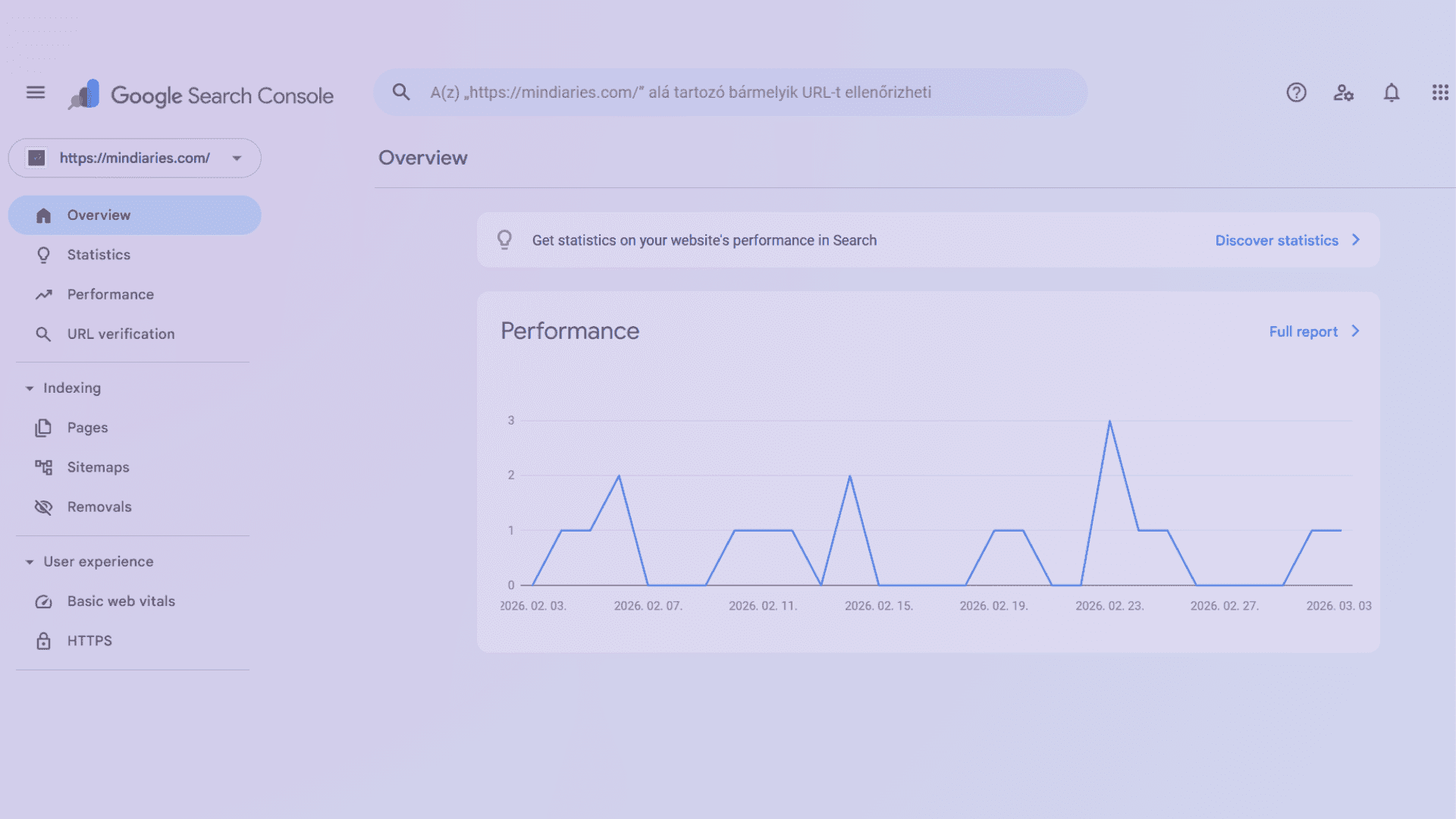
Google Search Console este disponibil la search.google.com/search-console - te poți înregistra gratuit cu un cont Google.
Ce este Google Search Console?
Google Search Console (prescurtat: GSC) este un instrument gratuit oferit de Google proprietarilor de site-uri. Esența lui e simplă: îți arată cum vede Google și utilizatorii site-ul tău în urma unei căutări.
Concret, GSC răspunde la următoarele întrebări:
Înainte de 2015, Google Search Console se numea Google Webmaster Tools. Dacă întâlnești acest nume vechi undeva, este vorba despre același instrument. Astăzi se folosesc denumirile GSC sau Search Console.
La ce folosește Google Search Console - exemple concrete
În loc de definiții abstracte, să vedem în ce situații concrete te ajută GSC:
Exemplul 1 - De ce nu am trafic organic?
Dacă ai un site, dar aproape nimeni nu îl găsește prin Google, GSC îți arată dacă problema este la indexare (Google nu găsește paginile tale), la cuvinte cheie (apari în căutări, dar pe poziții slabe) sau la rata de clic (ești pe o poziție bună, dar nimeni nu dă clic).
Exemplul 2 - Traficul a scăzut brusc pe o pagină
Dacă traficul unui articol sau al unei subpagini a scăzut brusc, GSC îți arată pentru ce cuvinte cheie apărea acea pagină înainte și pe ce poziție, astfel poți vedea exact ce s-a schimbat.
Exemplul 3 - Indexarea unui conținut nou
Dacă ai publicat un articol nou, cu instrumentul URL Inspection din GSC poți cere Google să indexeze pagina, în loc să aștepți săptămâni până când Googlebot o găsește singur pe noul URL.
GSC vs. Google Analytics - care e diferența?
Aceasta este una dintre cele mai frecvente întrebări: dacă am deja Google Analytics, de ce mai am nevoie și de Search Console? Cele două instrumente măsoară lucruri complet diferite, și ambele sunt necesare.
| Ce urmărește? | Google Search Console | Google Analytics 4 |
|---|---|---|
| Focus | Ce se întâmplă ÎNAINTE de clic | Ce se întâmplă DUPĂ clic |
| Sursa datelor | Date din motorul de căutare Google | Date despre comportamentul pe site |
| Cuvinte cheie | Le vezi exact | Nu le vezi - "not provided" |
| Erori tehnice | Erori de indexare, de viteză | Nu afișează erori tehnice |
| Comportament utilizatori | Nu afișează comportamentul | Vizualizări de pagini, conversii |
| Date istorice | 16 luni | Depinde de setările de retenție |
GSC și GA4 pot fi conectate între ele - despre asta va fi vorba într-un articol separat din această serie. După conectare, vei putea vedea și date de căutare în GA4, ceea ce îți oferă o imagine mult mai completă despre drumul vizitatorilor tăi.
Verificare pas cu pas
Google Search Console afișează date doar după ce dovedești că site-ul îți aparține cu adevărat. Acest proces se numește verificare (sau confirmare de proprietate). Există mai multe metode. Mai jos le găsești pe cele mai frecvente:
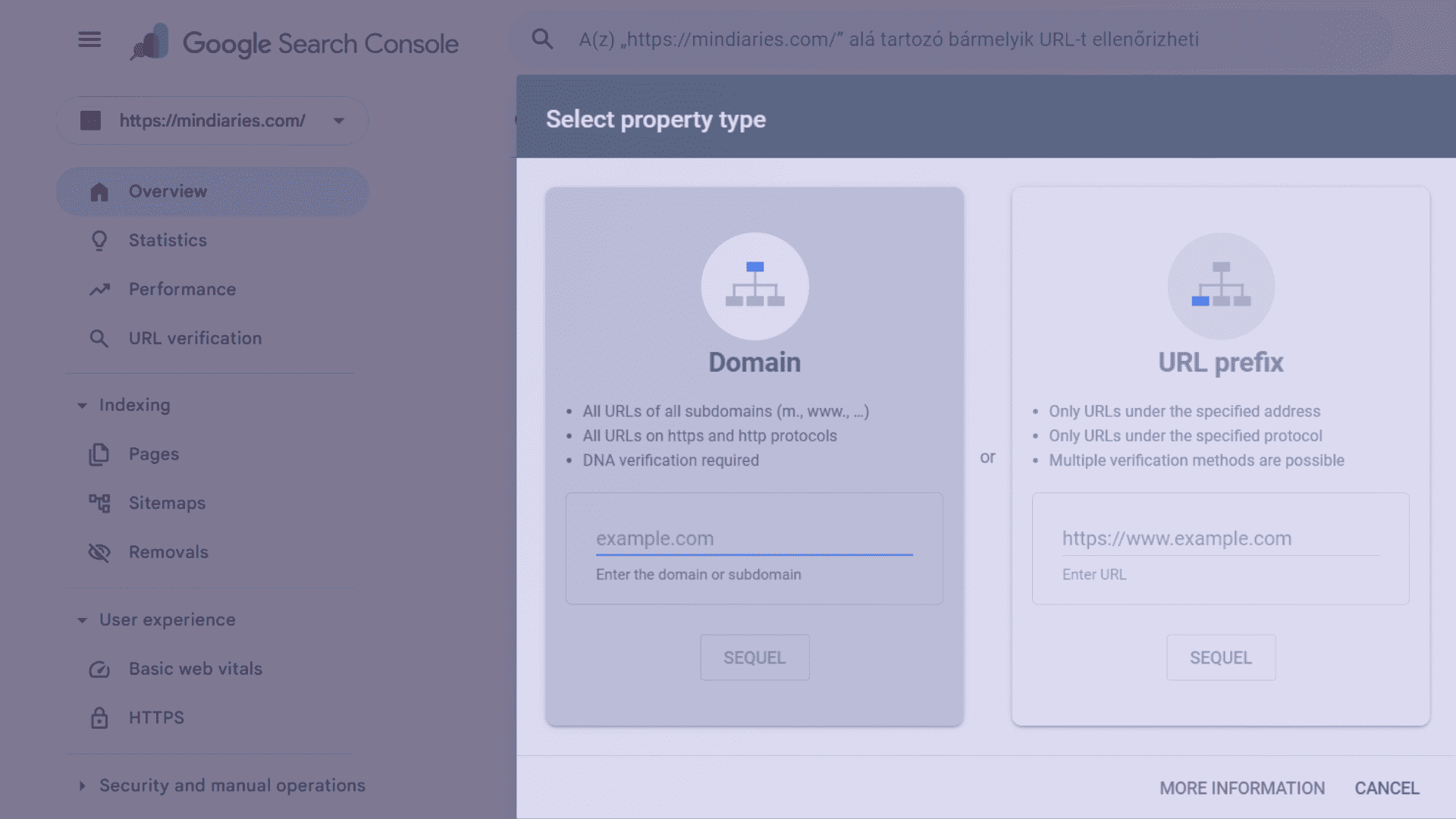
Primul pas: alege dacă adaugi o proprietate Domain sau URL prefix. Dacă este posibil, Google recomandă varianta Domain.
Accesează search.google.com/search-console și autentifică-te cu contul Google cu care vrei să administrezi site-ul.
Domain property (recomandat): acoperă întregul domeniu (ex. mindiaries.com), inclusiv variantele www și non-www, și ambele versiuni http/https. URL prefix: acoperă doar un URL specific (ex. https://mindiaries.com).
Dacă ai ales Domain property, Google îți oferă un înregistrare TXT pe care trebuie să o adaugi la registratorul tău de domeniu (ex. GoDaddy, Cloudflare, Namecheap). Aceasta este cea mai fiabilă metodă și acoperă și toate subdomeniile.
Dacă ai ales URL prefix, cea mai simplă metodă este tag-ul HTML: Google îți oferă un meta tag pe care trebuie să îl inserezi în secțiunea <head> a site-ului. În cazul WordPress, plugin-ul Yoast SEO sau Rank Math face asta în locul tău, fără cod.
Verificarea are loc de obicei imediat în cazul înregistrării DNS, și în câteva minute în cazul tag-ului HTML. După aceea, trebuie să aștepți 2-3 zile până apar primele date.
Dacă ștergi accidental înregistrarea DNS, Google pierde verificarea și colectarea datelor se oprește. Verifică întotdeauna că setările DNS sunt salvate înainte de a modifica ceva la registratorul de domeniu.
Dashboard-ul - ce vezi după autentificare
Dacă intri pentru prima dată în GSC și domeniul este verificat de câteva zile, ești întâmpinat de un ecran similar cu acesta:
Ecranul Overview (Prezentare generală) din GSC împarte datele în trei blocuri principale: performanță, indexare și experiența paginii.
În meniul de navigare din stânga găsești următoarele secțiuni principale:
Explicarea datelor - ce înseamnă exact?
În raportul Performance din GSC există 4 metrici principale. Mulți le confundă, dar este important să înțelegem exact ce măsoară fiecare:
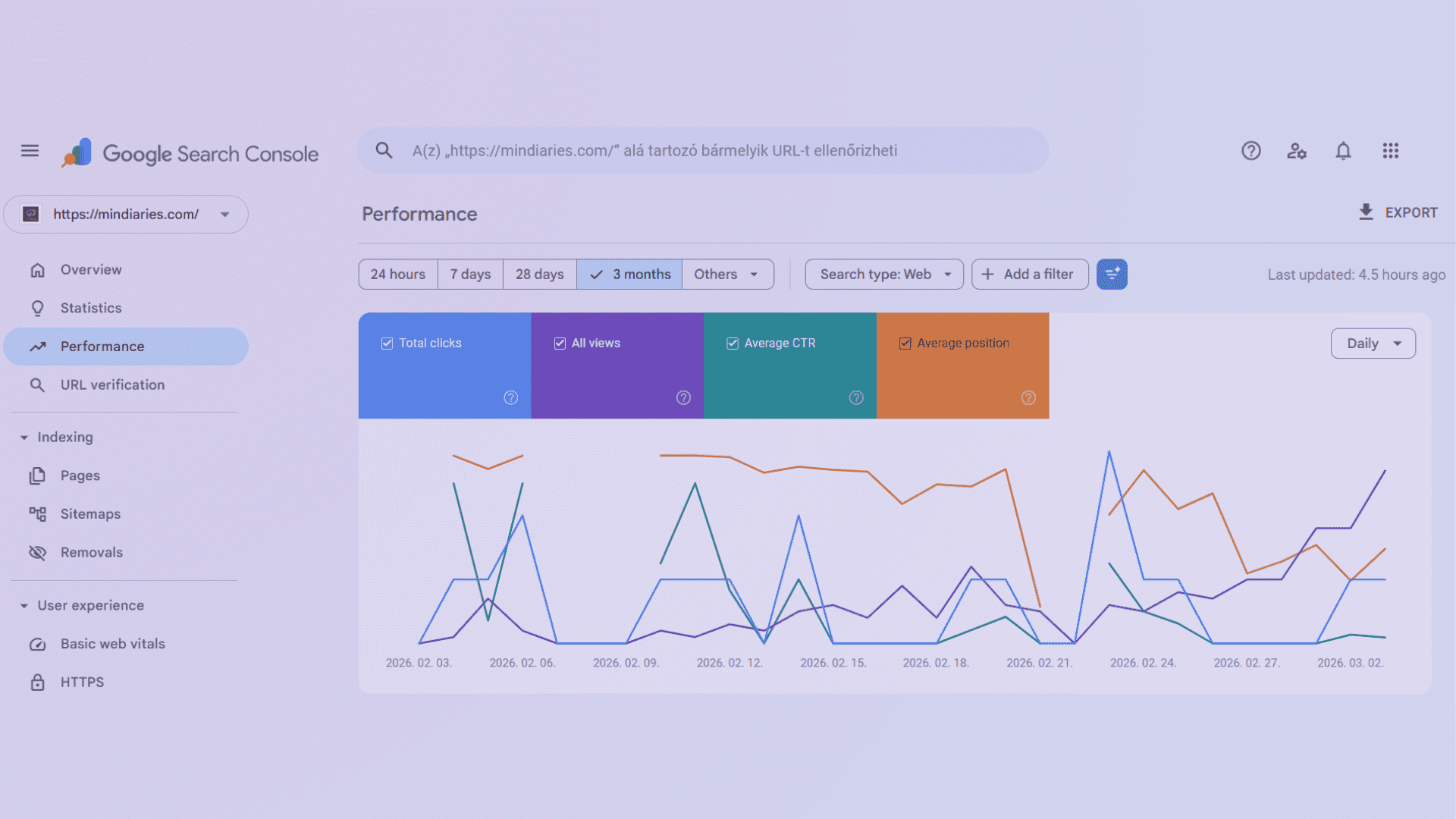
În partea de sus a raportului Performance găsești cele patru metrici principale. Perioada implicită este ultimele 3 luni. O poți schimba la 16 luni sau poți compara perioade diferite.
Datele din GSC nu sunt perfect precise. Nu este un bug. Câteva limitări cunoscute: (1) Cuvintele cheie cu mai puțin de 10 afișări nu apar în listă, (2) Istoricul personal de căutare influențează pozițiile, (3) Datele se actualizează de obicei cu o întârziere de 2-3 zile. Este excelent pentru analiza tendințelor, dar nu te aștepta la cifre absolut precise.
Ce faci mai întâi în GSC?
Dacă tocmai ți-ai verificat site-ul, iată ordinea recomandată de urmat:
Mergi la Indexing > Sitemaps și inserează URL-ul sitemap-ului tău (de obicei: yourdomain.com/sitemap.xml). Asta ajută Google să găsească și să indexeze toate paginile tale.
Mergi la Indexing > Pages. Verifică dacă există pagini pe care Google nu le-a indexat și, dacă da, care este motivul. Cel mai frecvent motiv: "Discovered - currently not indexed" - înseamnă că Google știe că există, dar nu a afișat-o încă.
Dacă site-ul tău nu este complet nou, în raportul Performance deja poți vedea pentru ce cuvinte cheie apari. Filtrează după paginile cu poziția 3-10 - acestea sunt cele mai ușor de urcat prin optimizarea conținutului.
La Settings > Associations poți conecta GSC cu GA4. După aceea, vei putea vedea și date de căutare în GA4, ceea ce îți oferă o imagine mult mai completă despre vizitatorii tăi.
Acesta este primul articol dintr-o serie cu mai multe părți
În seria Instrumente Google de pe mindiaries.com, după GSC urmează ghiduri complete pentru Google Analytics 4, Google Business Profile, Google Ads, Google Tag Manager și Google Trends. Toate articolele cu același nivel de detaliu, date și capturi de ecran - ca să înțelegi cu adevărat ce faci, nu doar să copiezi pașii.
Întrebări frecvente
Resurse externe utile
Documentație oficială și alte materiale de citit: Ajutor oficial Google Search Console - Documentație pentru dezvoltatori GSC - Deschide Search Console